Расчёт зарплаты первостольника
Вкладка Расчёт зарплаты первостольника представляет собой инструмент, позволяющий рассчитывать зарплату сотрудников-первостольников с учётом достижения ими различных показателей эффективности, а также мотивировать первостольников с помощью инициативы Мотивация продаж.

Предыдущий месяц
Поскольку заработную плату обычно рассчитывают по окончании расчётного периода, по умолчанию открываются показатели предыдущего месяца Предыдущий месяц. В этом режиме можно только просматривать результаты выполнения показателей.
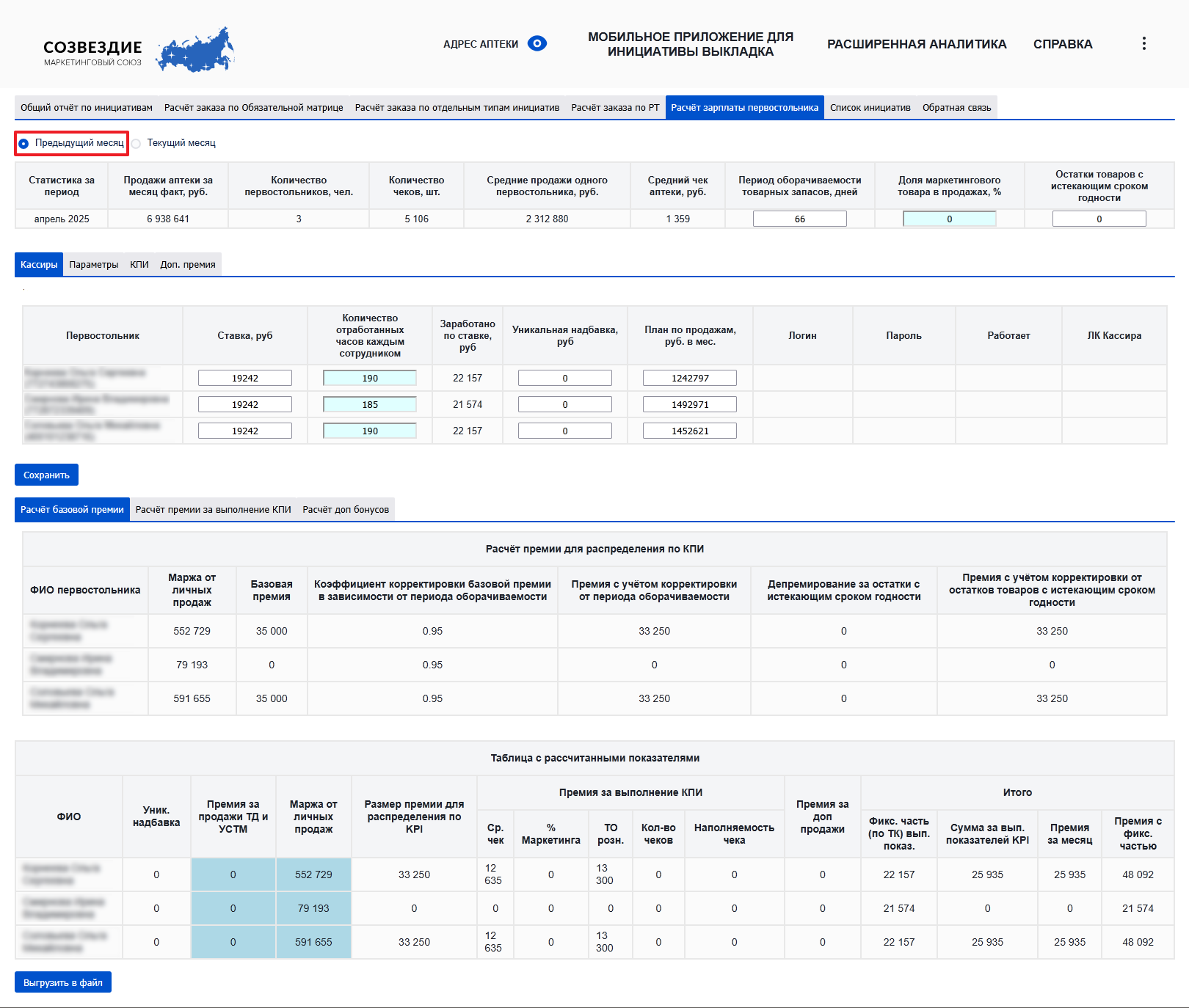
Для редактирования параметров инициативы необходимо переключиться в режим Текущий месяц.
Текущий месяц
Редактирование инициативы Мотивация продаж выполняется в режиме Текущий месяц.
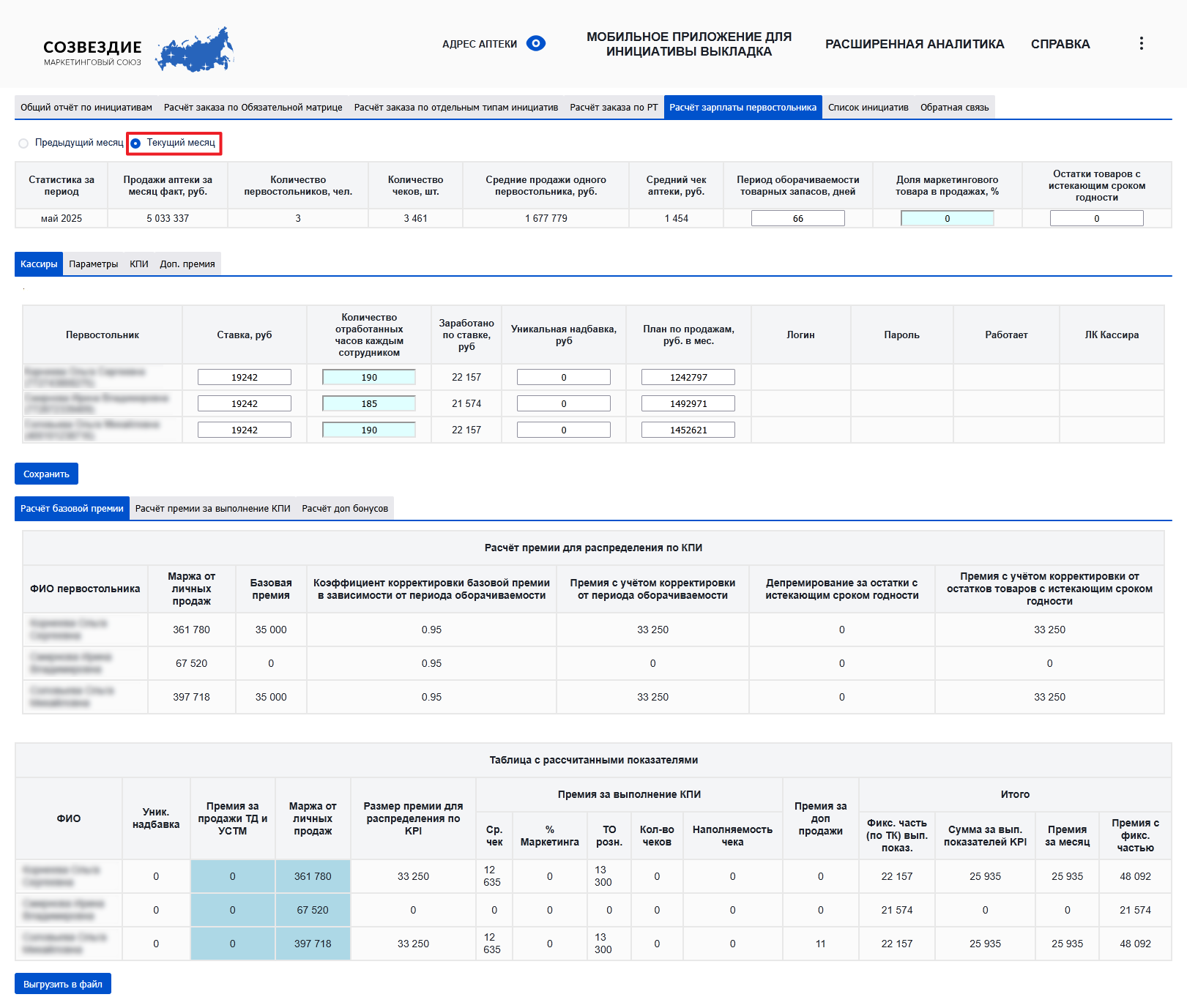
Интерфейс имеет три секции:
- Таблица со статистикой (общими показателями аптеки).
- Таблицы для ввода параметров расчёта заработной платы.
- Таблицы с расчётами.
1. Таблица со статистикой
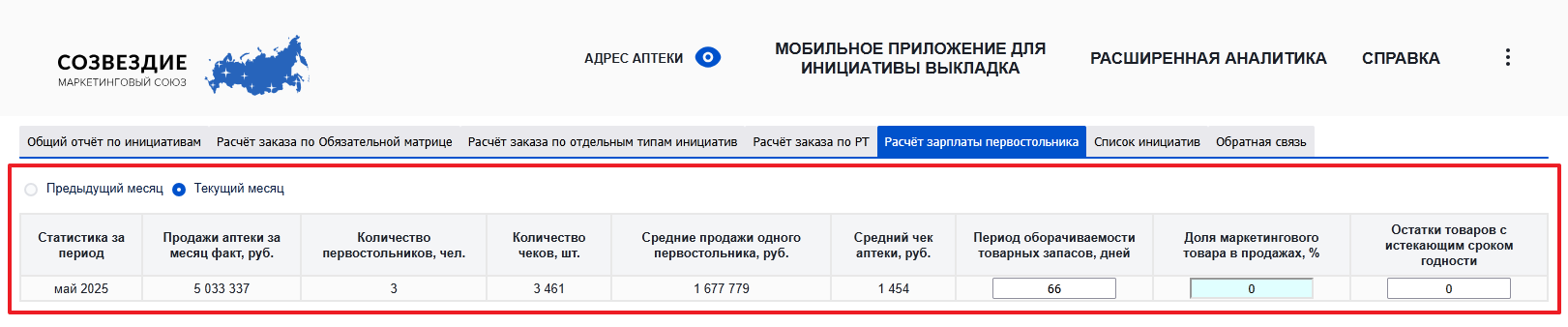
Таблица отображает общие данные:
- Статистика за период.
- Продажи аптеки за месяц факт, руб.
- Количество первостольников, чел.
- Количество чеков, шт.
- Средние продажи одного первостольника, руб.
- Средний чек аптеки, руб.
- Период оборачиваемости товарных запасов, дней.
- Доля маркетингового товара в продажах, %
- Остатки товаров с истекающим сроком годности.
2. Таблицы для ввода параметров расчёта заработной платы
Таблица состоит из четырёх вкладок:
Заработная плата первостольника состоит из трёх частей: первая часть зависит от оклада и отработанного времени, вторая часть - от личных продаж, скорректированной в зависимости от достижения различных КПИ, а третья часть – бонусы за продажи маркетингового товара, настраиваемые с помощью инициативы Мотивация продаж (см. описание вкладки Доп. премия ниже).
1. Кассиры
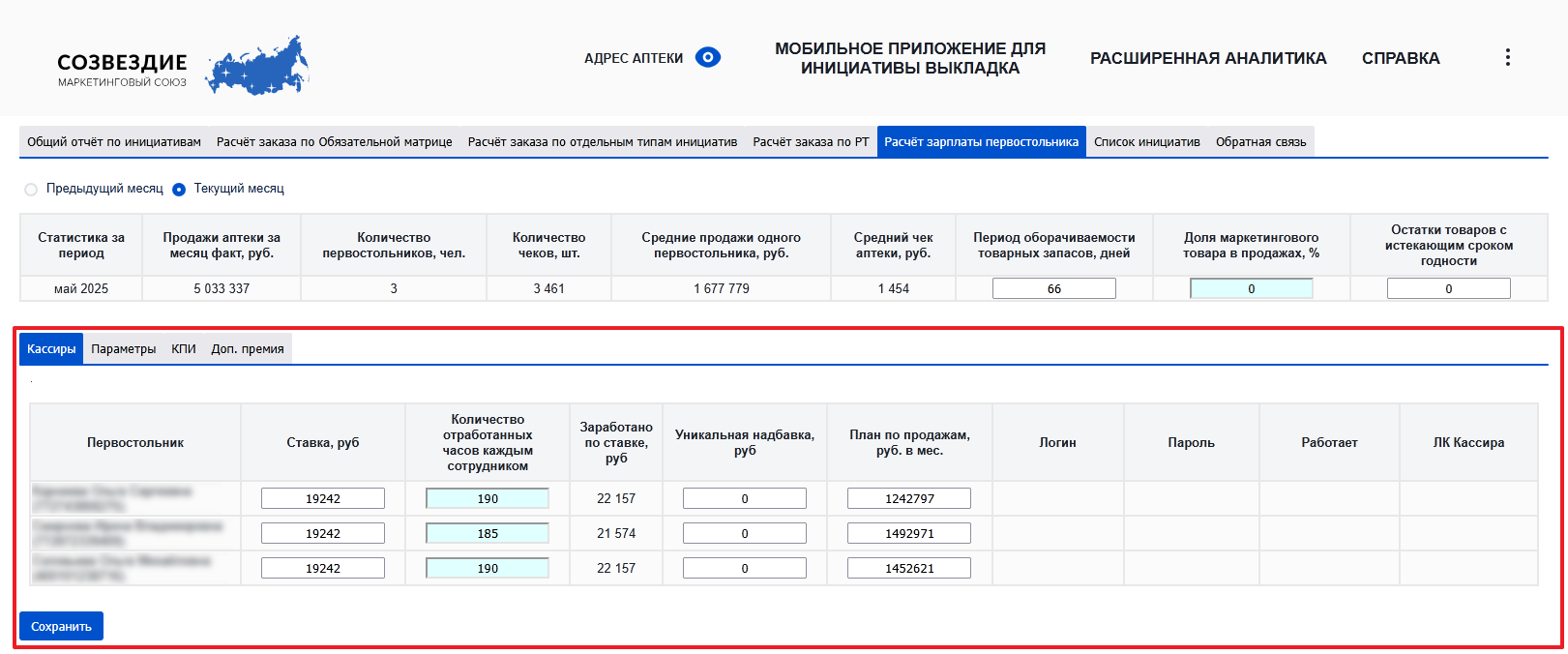
Вкладка Первостольники представляет собой справочник сотрудников, где указываются ФИО, ставка, количество отработанных часов и т.д. (также см. Справочник кассиров)
Введённые во вкладке параметры применяются к конкретному первостольнику.
- Ставка, руб. – поле для введения размера оклада для каждого первостольника.
- Количество отработанных часов каждым сотрудником получается из базы данных (вычисляется разница во времени между последним чеком и первым чеком в каждые сутки и суммируется для всего месяца).
- Заработано по ставке, руб. – пересчёт Ставки и Отработанного времени по формуле
(Ставка/среднемесячное количество рабочих часов в году * Количество отработанных часов). Такой расчёт не всегда точен, поскольку на портале нет данных, кроме времени чека и ФИО первостольника. - Уникальная надбавка, руб. – для ввода любой субъективной доплаты, в том числе и компенсации неточности расчёта Заработано по ставке.
- План по продажам – используется в одном из КПИ.
Для сохранения всех введённых параметров необходимо нажать на кнопку Сохранить.
2. Параметры
Вкладка Параметры. Введённые во вкладке значения являются общими для всех первостольников, названия параметров не требуют пояснений.
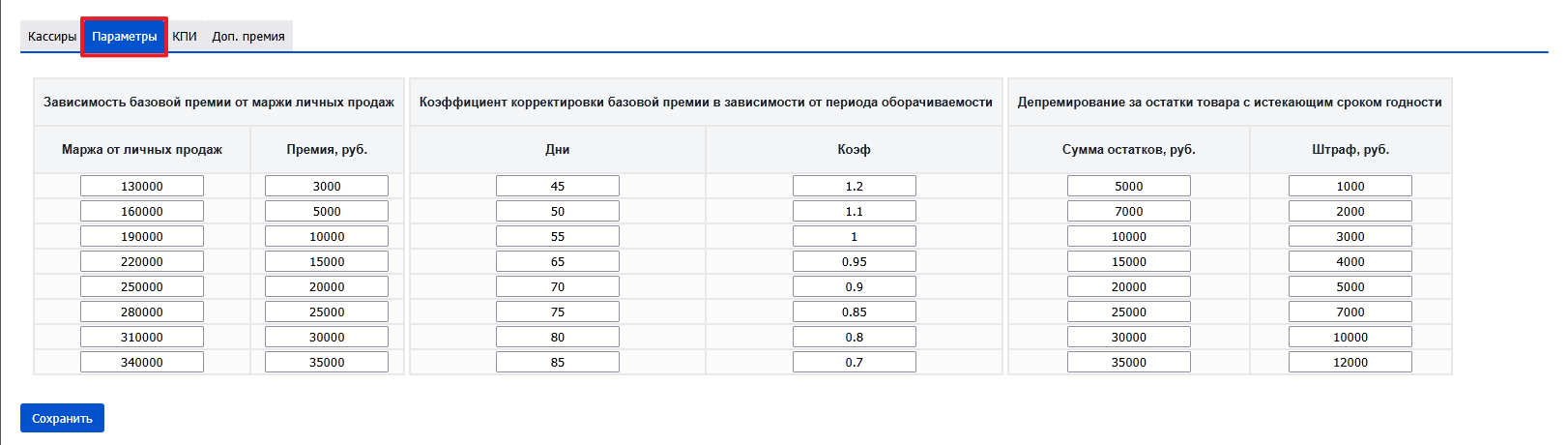
Таблицы описывают зависимость значения функции от аргумента. В левую колонку вводится шкала, в соответствии с которой на основании фактического значения показателя будет выбрано значение функции из правой колонки.
Примечание
В EXCEL аналогичная функция называется ПРОСМОТР.
Для сохранения всех введённых параметров необходимо нажать на кнопку Сохранить.
3. КПИ
Вкладка КПИ (Ключевые показатели эффективности), в соответствии с ними будет скорректирована базовая премия. Введённые во вкладке значения являются общими для всех первостольников, названия КПИ не требуют пояснений.
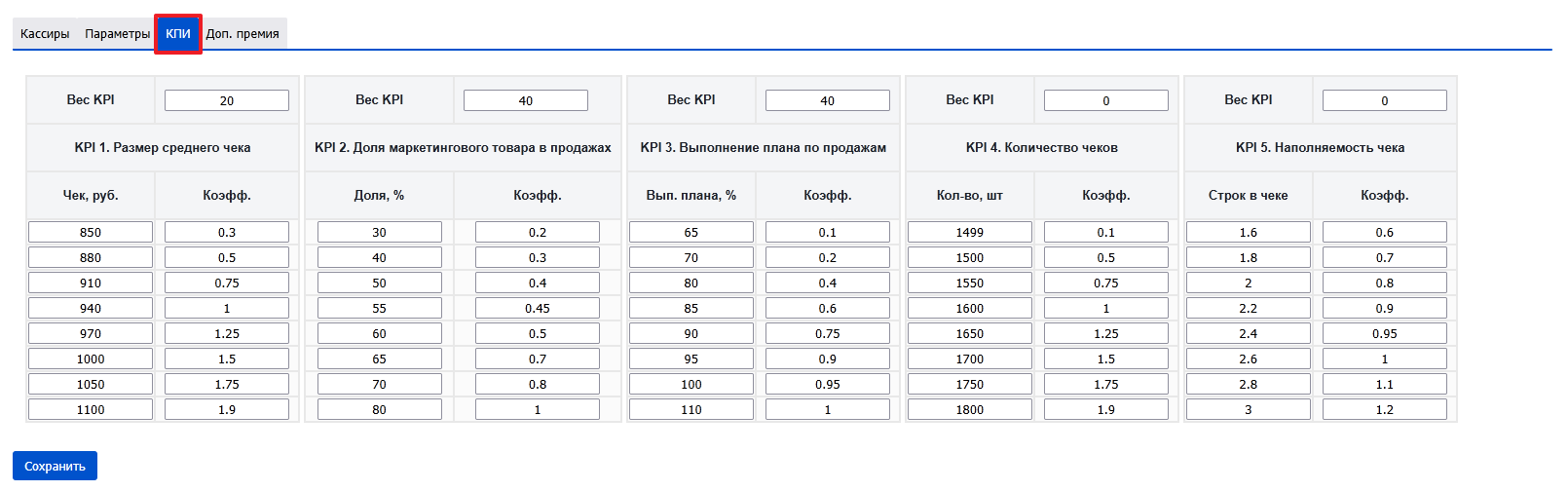
Вначале необходимо решить, какие КПИ вам важны, после чего указать «вес» каждого КПИ, сумма весов должна быть равна 100. Если указан «0» – КПИ не участвует в расчёте.
Далее надо для каждого КПИ ввести «таблицу зависимости» - насколько повышается или понижается премия в зависимости от результата.
Последовательность вычисления и распределения премии в зависимости от достижения КПИ выглядит следующим образом:
- В соответствии с таблицей Расчёт базовой премии вычисляется базовая премия для каждого первостольника.
- В соответствии с весами КПИ базовая премия "делится на каждый КПИ".
- В соответствии со шкалой выполнения каждого КПИ вычисляется размер премии для каждого первостольника.
Примечание
В случае, если при вводе параметров КПИ были допущены ошибки, программа сообщить об этом предупреждающими сообщениями красного цвета типа Основные параметры КПИ не должны содержать нулевые значения и Сумма всех весов КПИ должна быть равна 100 в нижней части таблицы, и не позволит сохранить внесённые изменения.
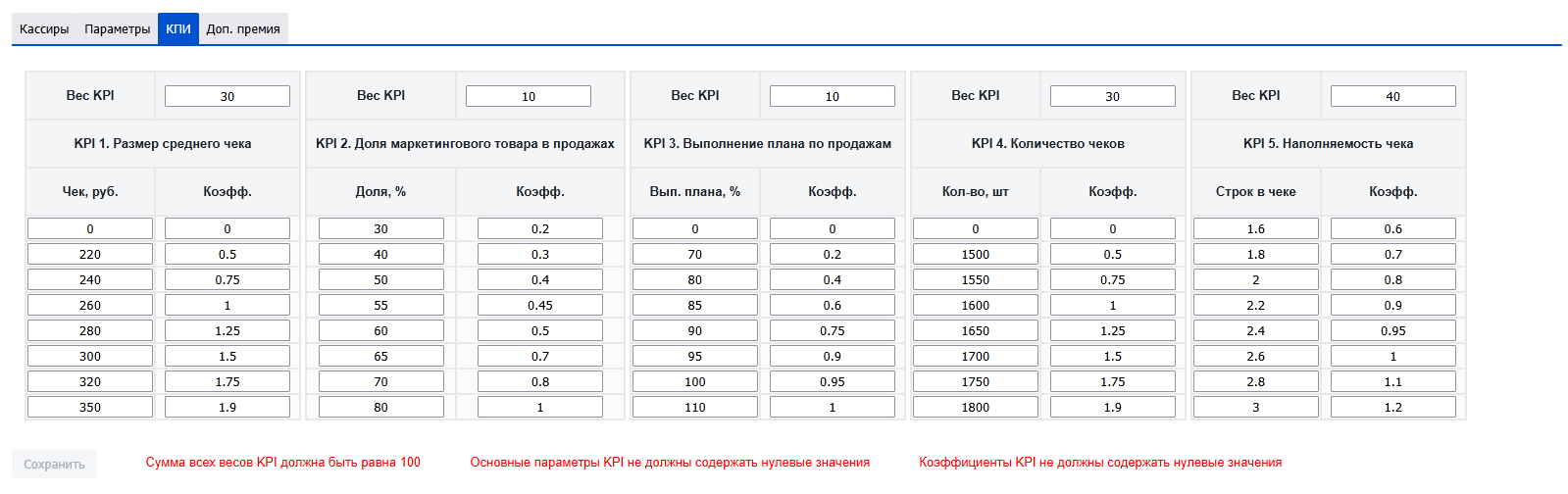
Для сохранения всех введённых параметров необходимо нажать на кнопку Сохранить.
4. Доп. премия
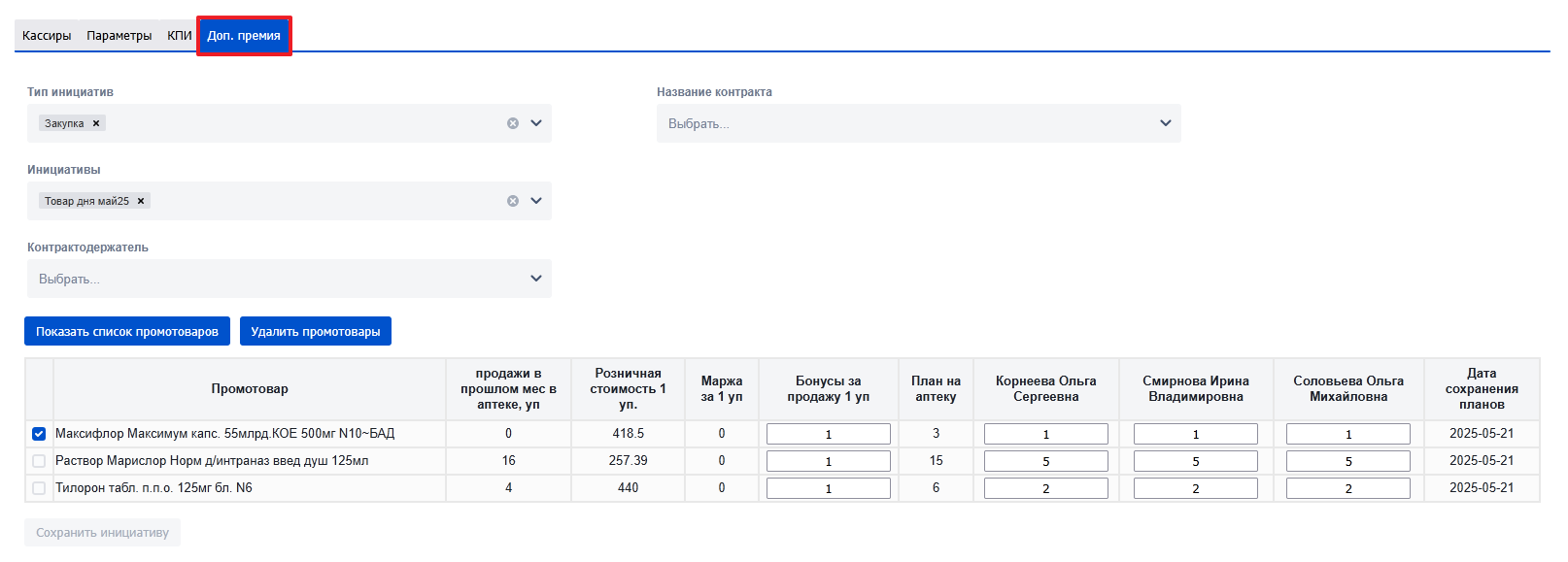
Во вкладке Доп. премия реализована возможность самостоятельно создать инициативу Мотивация продаж для стимулирования первостольников - выбрать промотовары, установить для каждого промотовара бонус за продажу одной упаковки и назначить планы по продажам каждому своему первостольнику.
-
Для выбора промотоваров для инициативы воспользуйтесь фильтрами. Выберите последовательно Тип инициатив, затем конкретную Инициативу, при необходимости ограничьте количество промотоваров с помощью фильтров Контрактодержатель и Название контракта. Все фильтры позволяют делать множественный выбор (отметить несколько значений) и имеют строку поиска по фрагменту.
-
Далее следует нажать на кнопку Показать список промотоваров. Откроется окно Список промотоваров, в котором нужно отметить нужные промотовары. Для упрощения поиска в верхней части окна имеется поле фильтра по Наименованию промотовара, для фильтрации введите в поле фрагмент наименования:
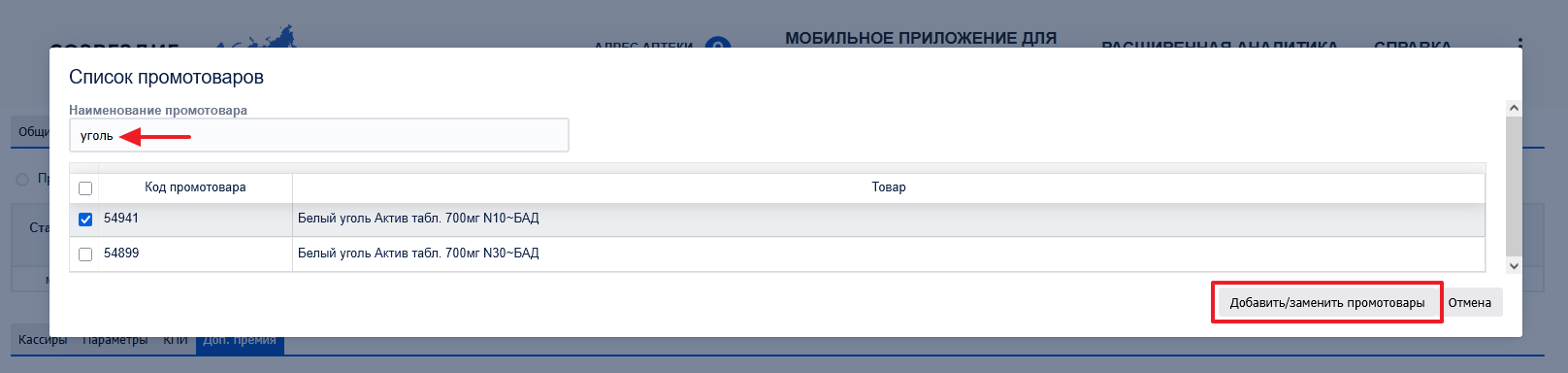
После нажатия кнопки Добавить/заменить промотовары выбранные позиции попадут в расположенную ниже таблицу с "инициативой". Таблицу можно отредактировать, отметив один или несколько ненужных промотоваров "галочкой" и нажав на кнопку Удалить промотовары.
-
Далее для выбранных промотоваров необходимо ввести значения Бонус за продажу 1 уп. и План на каждого первостольника. Можно воспользоваться кнопкой Установить планы первостольникам в размере 1 уп. и потом отредактировать необходимые ячейки. В колонке План на аптеку отобразится сумма планов для всех первостольников.

-
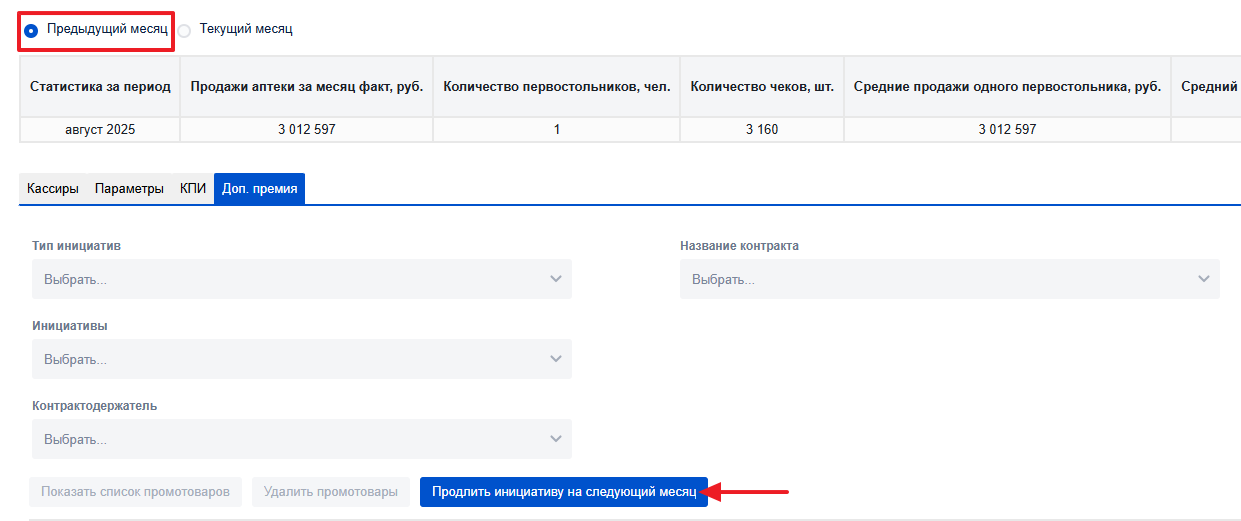
Имеется возможность создать новую инициативу на следующий месяц с тем же списком промотоваров и бонусами за продажи, но без планов для первостольников. Это можно сделать с помощью кнопки Продлить инициативу на текущий месяц. Продлить можно инициативу из Прошлого месяца на Текущий.
Примечание
Кнопка становится доступной при выборе пункта Прошлый месяц:
Внимание
Продление инициативы прошлого месяца невозможно, если в текущем месяце уже есть сохранённая инициатива.
-
Чтобы сохранить все внесённые в инициативу изменения необходимо нажать на кнопку Сохранить инициативу. Инициативу можно выгрузить в EXCEL нажатием на кнопку Выгрузить список в EXCEL.
Внимание
В каждый момент времени может существовать только одна инициатива Мотивация продаж.
При сохранении внесённых в инициативу изменений, в колонке Дата сохранения планов отображается дата последних сохранённых изменений.
-
Результаты с бонусами по первостольникам содержатся во вкладке Расчёт доп бонусов (см. ниже). Данные в таблице появятся после очередной актуализации данных от аптеки (для большинства аптек это происходит между 00.00 и 7.00 часами). Детальную информацию в разрезе ревостольников и промотоваров можно получить в кубе Доп бонус за продажу, перейдя в него по ссылке ("глазик").
Примечание
Если шаблон запроса некорректный (например, в запросе указан квартал, которого нет в системе), или если зайти в куб по ссылке из ЛК аптеки ("глазик") с "неправильными" параметрами, то пользователю выдаётся сообщение Некорректный шаблон запроса.
3. Таблицы с расчётами
-
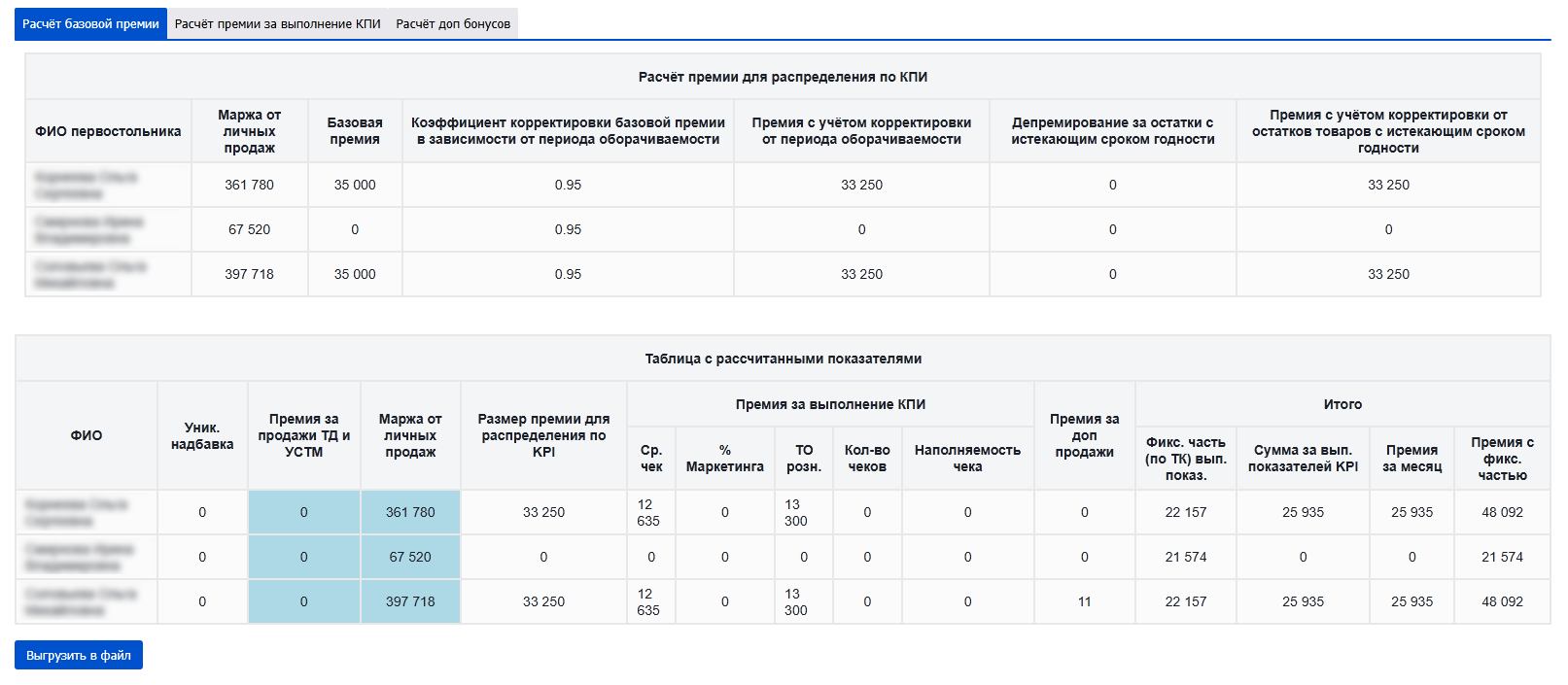
Результаты расчёта Базовой премии в соответствии с введёнными параметрами отображаются во вкладке Базовая премия.
-
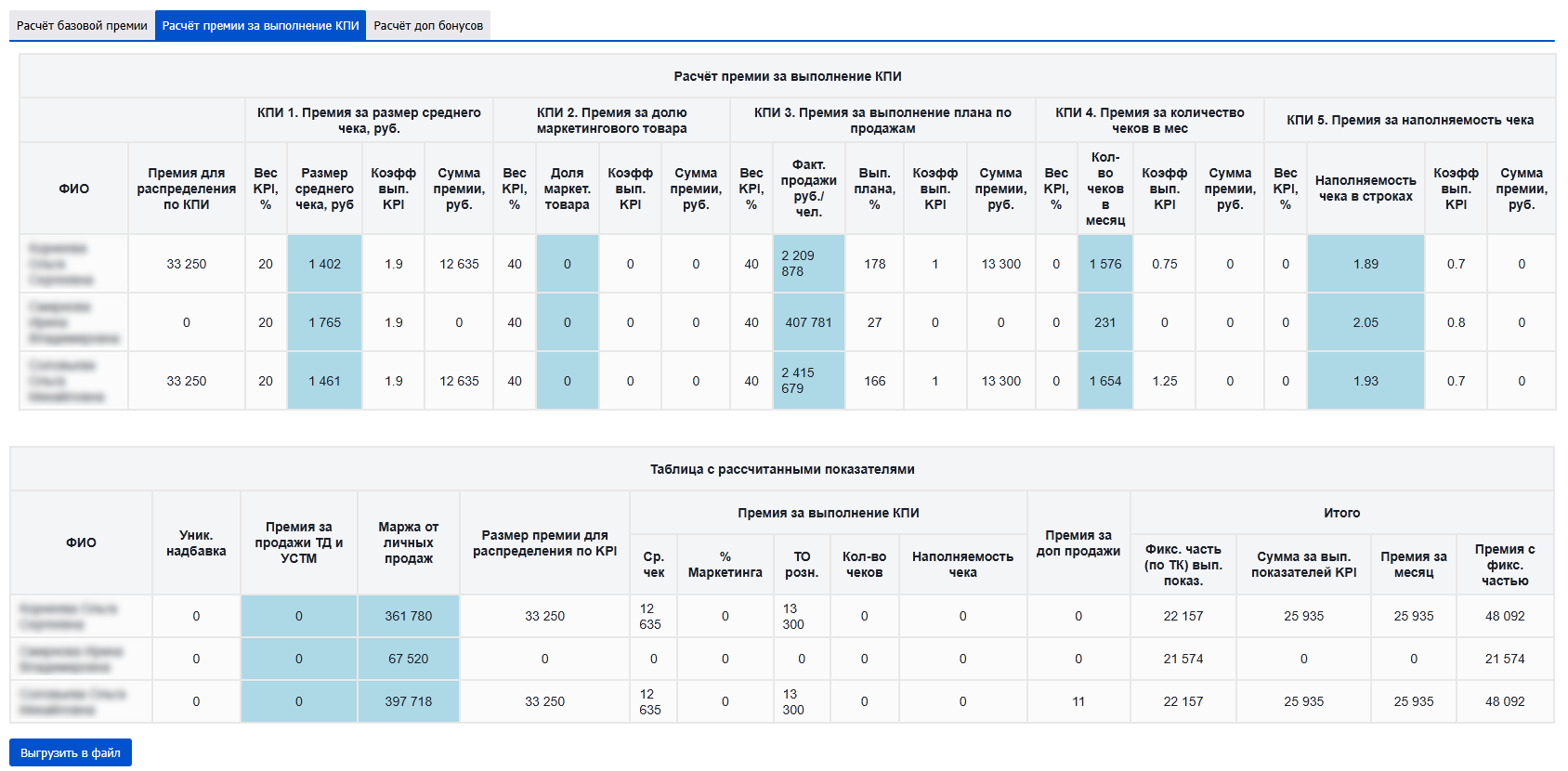
Результаты расчёта премии по КПИ в соответствии с введёнными параметрами отображаются во вкладке Расчёт премии за выполнение КПИ.
-
Результаты расчёта Мотивация продаж в соответствии с введёнными параметрами отображаются во вкладке Расчёт доп бонусов.
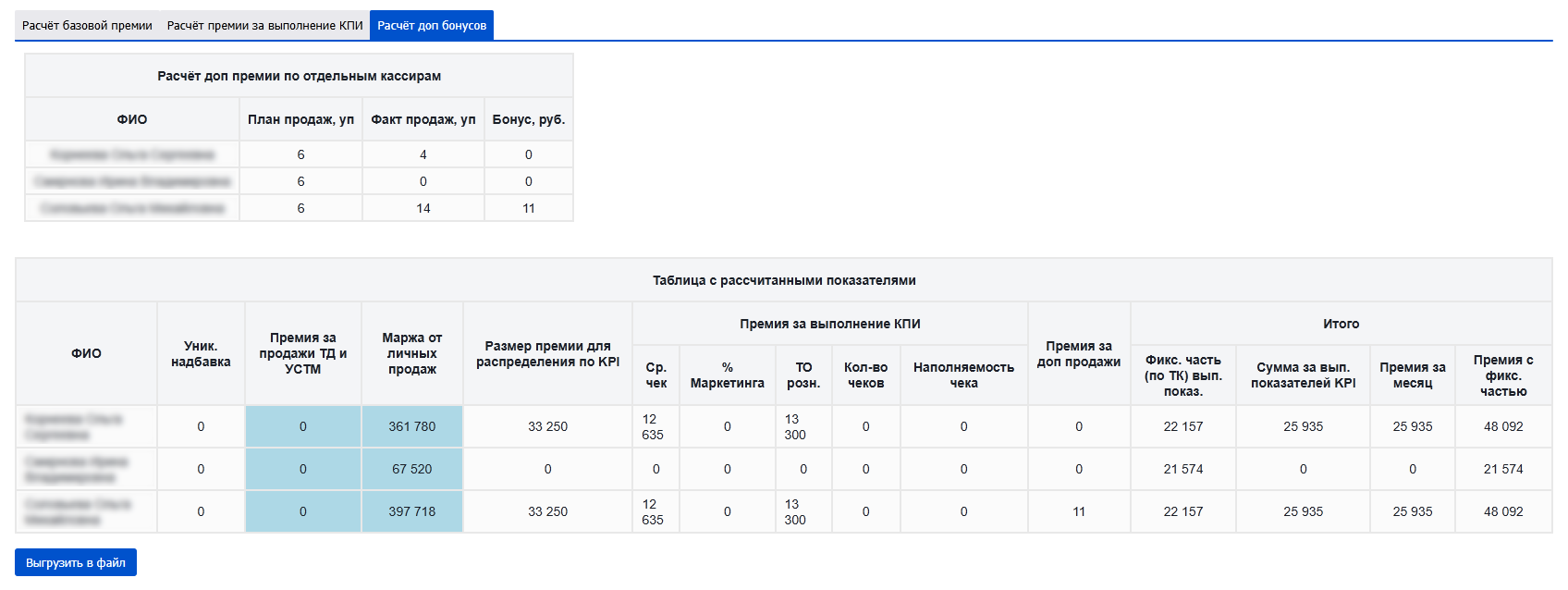
Примечание
В колонке Детализация расположена иконка (глазик), позволяющая перейти в куб Мотивация продаж.
Внизу располагается Таблица с рассчитанными показателями, содержащая сводную информацию обо всех проделанных вычислениях.
Примечание
Таблица с рассчитанными показателями выглядит по-разному для каждой из трёх вкладок.
Примечание
Цветом подсвечены поля с цифрами, полученными из базы данных, а не рассчитанными на странице Расчёте зарплаты первостольника.
Таблицу с рассчитанными показателями можно выгрузить в файл формата EXCEL нажатием на кнопку Выгрузить в файл в левом нижнем углу.
Справочник первостольников
Справочник первостольников расположен на странице Расчёт зарплаты первостольника, в таблице для ввода параметров расчёта заработной платы, на вкладке Первостольники:

Справочник первостольников используется для учёта информации о сотрудниках. Справочник первостольников пополняется автоматически из информации о продажах.
Структура справочника
- Первостольник - ФИО сотрудника.
- Ставка, руб - ставка сотрудника.
- Количество отработанных часов каждым сотрудником - количество часов, отработанных сотрудником.
- Заработано по ставке, руб - сумма, заработанная сотрудником по ставке.
- Уникальная надбавка, руб - уникальная надбавка сотрудника.
- План по продажам, руб. в мес - план по продажам для сотрудника.
См. далее: